发布时间:2026-08-12 11: 53: 00
品牌型号:MacBook Air
系统:macOS Mojave系统
软件版本:Tuxera NTFS for Mac 2024
大家在使用移动硬盘时,有没有注意到硬盘是什么格式的?其实移动硬盘的格式有很多种,比如NTFS、exFAT等。对于Mac用户来说,在选择移动硬盘的时候,除了一些常见的因素外,还要看看它是什么格式的,因为有些格式在Mac系统里面是不兼容的,比如NTFS。接下来,本文将会介绍NTFS与FAT32有什么区别,以及如何在Mac上使用NTFS移动硬盘的相关内容。
一、NTFS与FAT32有什么区别
NTFS和FAT32都是我们平时常用的磁盘格式,两者有很多共同点,但也有不少的区别,为了帮助大家更好地选择磁盘类型,下面我们来详细分析一下NTFS与FAT32有什么区别。
1、如果看兼容性,FAT32的兼容性更好,因为它可以用的设备类型比较多,像Windows、Mac、游戏主机等,很多地方可以用。而NTFS更适合用在Windows设备中,因为它是给Windows设计的,也正因为这个原因,NTFS在Mac、Linux设备上的兼容性会比较差。
2、如果是看存储容量,NTFS的存储空间更大,可以达到256TB或更高,存储空间上限更高,而FAT32的限制比较多,比如单个文件不超过4GB等,所以FAT32更多用在U盘这些小容量设备上,NTFS更多用在移动硬盘里面。
3、从数据安全性来说,NTFS的安全性更好,因为它有文件加密的功能,而且也支持设置文件权限,如果数据损坏了,还能自动修复;FAT32就没有加密和加权限的功能,也没法修复数据,所以安全性比较低。
4、从文件处理来说,NTFS有更好的文件碎片整理能力,这能让磁盘里面的数据读取速度更快,而FAT32不但没有碎片处理功能,还更容易产生碎片,所以用久了,磁盘的文件读取速度就会变慢。
二、如何在Mac上使用NTFS移动硬盘
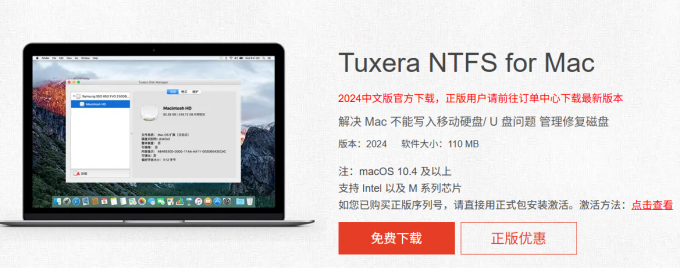
上述说到,NTFS磁盘是不适配Mac电脑的,因为它是专门给Windows系统设计的。如果将NTFS磁盘直接用在Mac电脑上,会出现很多兼容性问题,比如无法识别、闪退等。不过NTFS格式的优点很多,应用也很广泛,很难不用,所以如果实在要在Mac上用的话,可以用Tuxera NTFS for Mac软件辅助一下,下面给大家演示一下怎么用。
1、下载安装软件,大家可以在Tuxera NTFS for Mac中文网站购买或下载正版软件。现在有很多盗版软件宣称可以免费使用,实际上功能不全或有安全威胁,建议大家不要冒险下载使用。
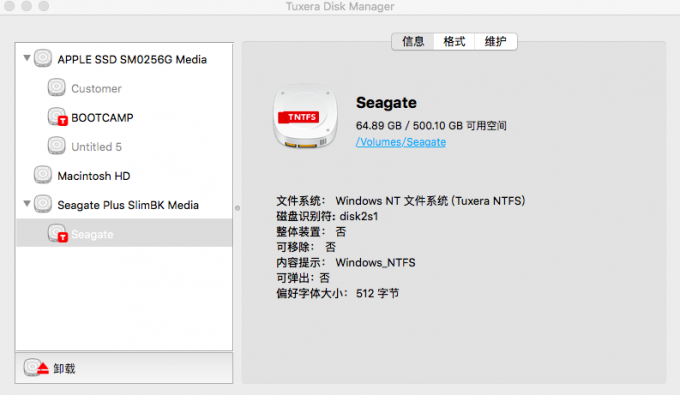
2、安装好Tuxera NTFS for Mac软件后,打开它的管理工具Tuxera Disk Manager,可以查看到Mac电脑当前都安装了哪些磁盘,以及这些磁盘都是什么格式的。
比如图3所示,我们可以看到,当前选中的磁盘是NTFS格式的。另外,如果左下角出现了“卸载”字样,说明这个NTFS磁盘已经自动挂载成功,可以直接打开使用。
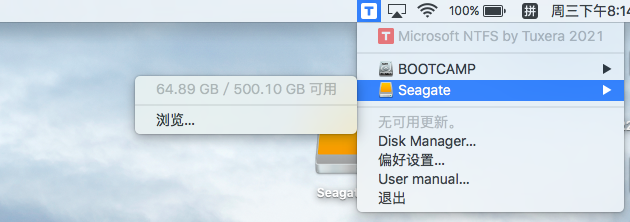
3、在Tuxera Disk Manager中查看到NTFS磁盘已经挂载成功了,接下来,就可以点击Mac电脑右上角的“T”字图标(Tuxera NTFS for Mac图标),如图4所示,在展开的菜单中,选择目标NTFS磁盘,并点击“浏览”选项,就可以打开与编辑盘里面的文件。
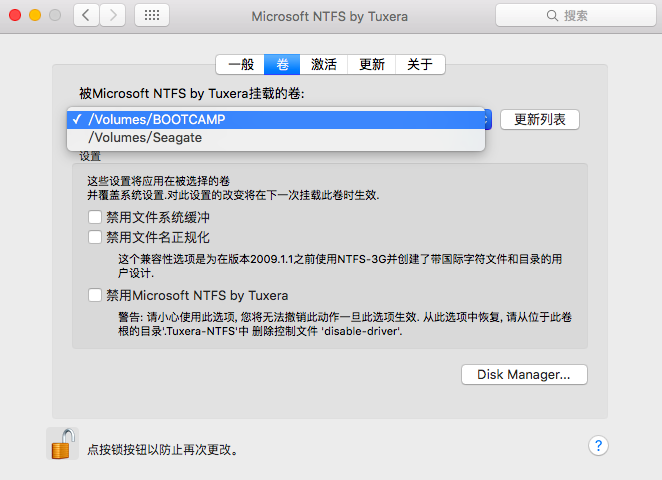
4、如果因为Mac电脑的安全设置,Tuxera NTFS for Mac无法自动挂载NTFS磁盘,可以打开软件的“偏好设置”功能,在其“卷”设置中,将“被Microsoft NTFS by Tuxera挂载的卷”切换为目标磁盘,即可完成手动挂载。
三、小结
以上就是NTFS与FAT32有什么区别,如何在Mac上使用NTFS移动硬盘的全部内容了。在对比NTFS和FAT32格式时,可以看到NTFS的优点更多,像安全性会更好、读取速度快一点等,但就是兼容性不够。不过不用担心,我们可以用Tuxera NTFS for Mac解决兼容性问题,让NTFS磁盘可以正常地在Mac电脑里使用,这么好用的软件,推荐大家试用一下。
作者:泽洋
展开阅读全文
︾
Copyright © 2026 Tuxera NTFS for Mac 苏州苏杰思网络有限公司 经营许可证编号:苏B1.B2-20150264 特聘法律顾问:江苏政纬律师事务所 宋红波
 苏ICP备14036386号-43
证照信息
苏ICP备14036386号-43
证照信息


 NTFS for Mac




 客服电话:400-8765-888


